
Vazo ve Abajur Oluşturucu — Parametrik 3D Baskı
Profil, çokgen kesit, burulma ve nervürle vazo, kalemlik ya da lamba gölgeliği tasarlayın. Tek parça, kapalı ağ üretilir; sarmal vazo modunda tek duvarla hızlıca basılır. STL ve 3MF indirebilirsiniz.
Web adresi, Wi-Fi ya da kartvizit için QR kod üretin; SVG/PNG indirin ya da 3D plakaya çevirin.
QR içeriği
3D baskı / SVG ayarları
Önizleme ve indirme
QR içeriği girin…
PNG ayarları
Logo ve fotoğrafı temiz, tek renkli ya da renkli SVG'ye çevirin; Orca ve Tinkercad'de gerçek şekil olarak açılır.
Görsel
İnce ayar
Önizleme ve indirme
Görsel seçilmedi
—
Görsel, SVG ya da QR'ı kabartma, gömme ya da oyma plakaya çevirin; STL ve U1'e hazır 3MF indirin.
Kaynak
Şekil algılama ayarları
Önizleme ve indirme
Önce bir görsel seçin…
Önizleme eğik bakış taklididir. Gerçek ölçüler ve parçalar indirilen dosyadadır; Orca'da açınca plaka ve şekil ayrı parça (ayrı filament) olarak gelir.
Fotoğrafı, arkadan aydınlatılınca beliren ince bir panele çevirin; koyu yerler kalın, açık yerler ince basılır.
Fotoğraf
Boyut ve kalınlık
Görüntü
Önizleme (arkadan aydınlatılmış)
Bir fotoğraf yükleyin.
Panel dik durur: Orca'da olduğu gibi bırakın, destek kullanmayın. Beyaz/doğal PLA ile, arkadan LED ışıkla bakın.
Hazır bir 3MF projesine yazı, QR ya da logo kabartması ekleyin; dilimleme ayarlarına dokunulmaz.
3MF dosyası
Ekle
Otomatik destek sütunları
Çıkıntıların (kol, kanat, başlık altı…) altına ince, ucu sivri sütunlar ekler. Dilimleyicinin desteği hiç koymadığı ya da iz bıraktığı yerlerde işe yarar; ayrı parça olarak eklenir, baskıdan sonra elle koparılır.
Seçili öğe
Üstten görünüm — yeri seçmek için tıklayın
Bir 3MF projesi yükleyin.
İpucu: seçili öğenin üstündeki daireyi sürükleyerek serbestçe döndürebilirsiniz (Shift: 5°'lik adımlar). Yeni eklenen öğe, seçili olanın altına yerleşir (ör. logonun altına isim).
Eklenen parça, modelin düz üst yüzeyine oturur (yükseklik otomatik bulunur). Oyma/gömme yapılmaz; parça yüzeye eklenen ikinci renk kabartmadır. Dosyada olmayan bir filament seçmek için önce Orca'da filament ekleyin.
Hızlı başlangıç
Öğe ekle
Öğeler
Henüz öğe yok: yukarıdan + Yazı, + QR ya da + Logo ekleyin; ya da bir Hızlı başlangıç seçin.
Seçili öğe
Satır aralığı
🔗 Bu öğe diğer renk katmanlarına bağlı: taşıyınca, boyutlayınca ve döndürünce hepsi birlikte hareket eder.
Konum ve boyut
Başka öğeye / plakaya göre hizala
Hizala
Ok tuşları öğeyi 0,5 mm (Shift: 5 mm) oynatır; çift tıklayınca yazı kutusu açılır.
Kontur plakada yazı/logo çevresine "Boşluk" kadar pay bırakılarak otomatik bir plaka çizilir; Genişlik ve Yükseklik kullanılmaz.
Konum
Stil
Çeşit
Çerçeve yüksekliği yalnız Kabartma türünde ayrı ayarlanır; gömme/oymada öğelerle aynı derinliktedir.
NFC çipi cebi
Çip konumları (2B alanda kesikli daireyi sürükleyerek de taşıyabilirsiniz)
Ayaklık
Renk teması
Öneriler tasarımınızı baskı açısından kontrol eder: çok ince yazı/çerçeve, okunmayan QR, plakayla aynı renkte öğe, çok ince halka ya da plaka dışına taşan öğe gibi sorunları bulur. Sorun varsa Uygula ile tek tıkla düzeltirsiniz; yoksa tasarımınız uygundur.
Tasarım
3B önizleme için plakaya bir öğe ekleyin
Öğeyi sürükleyerek taşıyın, sağ-alt köşedeki kareyle boyutlandırın; çift tıklayınca yazıyı düzenlersiniz. Logo/görsel dosyasını doğrudan tasarım alanına bırakabilirsiniz. Üst üste binen öğelerde boş bir yere (ör. delik içi) tıklamak alttakini seçer. Her öğe ayrı filamentle (2–4) basılabilir; Orca'da parça adlarıyla gelir.
Vazo ve Abajur Oluşturucu nasıl kullanılır?
- Şablonlardan başlayın ya da "Biçim" sekmesinde yükseklik, taban, orta ve ağız çapını verin; orta noktanın yüksekliği vazonun en geniş yerini belirler.
- "Kesit ve desen" sekmesinde çokgen kesit, burulma ve nervür ekleyin. Burulma + çokgen kesit en çok beğenilen kombinasyondur.
- "Duvar ve renk" sekmesinde duvarı seçin: 0,8–1,2 mm sarmal vazo, 1,6 mm normal, 2,4 mm kalemlik/sağlam kullanım.
- 3MF ya da STL indirin. Sarmal vazo modunda dilimleyicide alt katman 3, üst katman 0, dolgu 0 olmalı.
Neler yapabilirsiniz?
- Masa için burgulu altıgen ya da üçgen modern vazo; kuru çiçek ve dekor ürünü olarak satış.
- Işık geçiren beyaz PLA abajur: LED ampulle yumuşak gölgeli gece lambası.
- Kalın duvarlı silindir kalemlik ve fırça kabı; ofis ya da atölye için kişiselleştirilmiş ürün.
Örnek çıktılar
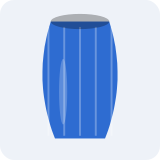
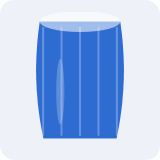
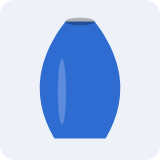
Aşağıdakiler bu aracın şablonlarından birkaçının şematik görselidir; araçta aynısını seçip 3B önizlemede görebilir, ölçüleri değiştirebilirsiniz.
Neden bu araç?
- Vazo ve abajur türü; çokgen kesit (3–12 kenar), burulma ve nervür ayrı ayrı ayarlanır.
- Sarmal vazo modu için duvar kalınlığına uygun öneri: 0,8–1,2 mm.
- Tek parça, kapalı ve su geçirmez ağ; destek gerektirmeyen biçimler.
- Şablonlardan başlayıp tüm ölçüleri değiştirebilirsiniz; üretim tarayıcıda olur.
Baskı ipuçları
- Burulma çok yüksek ve ağız dar olursa ağız bölgesinde çıkıntı açısı artar; 60°'yi aşan bölgeler için destek açın ya da burulmayı azaltın.
- Nervür derinliğini 0,03–0,06 arasında tutun: çok derin nervür yüzeyi kırılgan yapar ve duvar kalınlığını bölgesel inceltir.
- Su koyacaksanız "Vazo" türü ve 1,6 mm duvar seçin, içine cam/plastik bir tüp yerleştirin; PLA su sızdırmazlığı için tek başına güvenilir değildir.
- Abajurda sıcak ampul kullanmayın: PLA yaklaşık 60 °C'de yumuşar. Yalnız LED kullanın.
- Gerekenler: Tek renk PLA ya da PETG (abajur için beyaz/naturel PLA ışığı en iyi geçirir); Sarmal vazo modu için dilimleyicide "spiral vazo" seçeneği; Abajur için LED ampul (sıcak, düşük watt) ya da LED çubuk.
Sıkça sorulan sorular
Vazo ve abajur arasındaki fark nedir?
Vazo altı kapalıdır ve taban kalınlığı verilir. Abajur alt ve üst açıktır; ışık kaynağı alttan yerleştirilir.
Sarmal vazo modu nedir?
Dilimleyici nesneyi tek bir sürekli duvar olarak basar; dikiş izi olmaz ve çok hızlı basılır. Duvar kalınlığı nozul çapınıza göre 0,8–1,2 mm olmalıdır.
Çokgen kesitte köşeler çok keskin görünüyorsa ne yapmalıyım?
"Köşe keskinliği" değerini 0,5 civarına indirin; köşeler yumuşar ve basılması kolaylaşır.
Vazo yüksekliği arttıkça devriliyorsa ne yapmalıyım?
Taban çapını orta çaptan çok küçük tutmayın; yüksekliğin yarısından küçük taban devrilmeye yol açar. Tabana yük olması için taban kalınlığını artırabilirsiniz.
Diğer üretim araçları
QR Kod OluşturucuGörsel → SVG DönüştürücüGörsel → 3D Kabartma3D Etiket TasarımcısıLitofan OluşturucuKurabiye Kalıbı Oluşturucuİsim & Logo Ekle (Hazır Modele)3D Puzzle OluşturucuDoku Silindiri OluşturucuIşıklı Mini Ev OluşturucuKâğıt Kabartma Kalıbı OluşturucuGridfinity ve Çekmece DüzenleyiciGörsel → Renkli Plaka3D Yazıcı Kalibrasyon Dosyaları